設定手順
1
迷惑メールフィルター設定を開く
下のボタンから au 迷惑メールフィルター設定画面 へアクセスしてください。
※ au回線(@ezweb.ne.jp / @au.com)の端末からアクセスしてください。
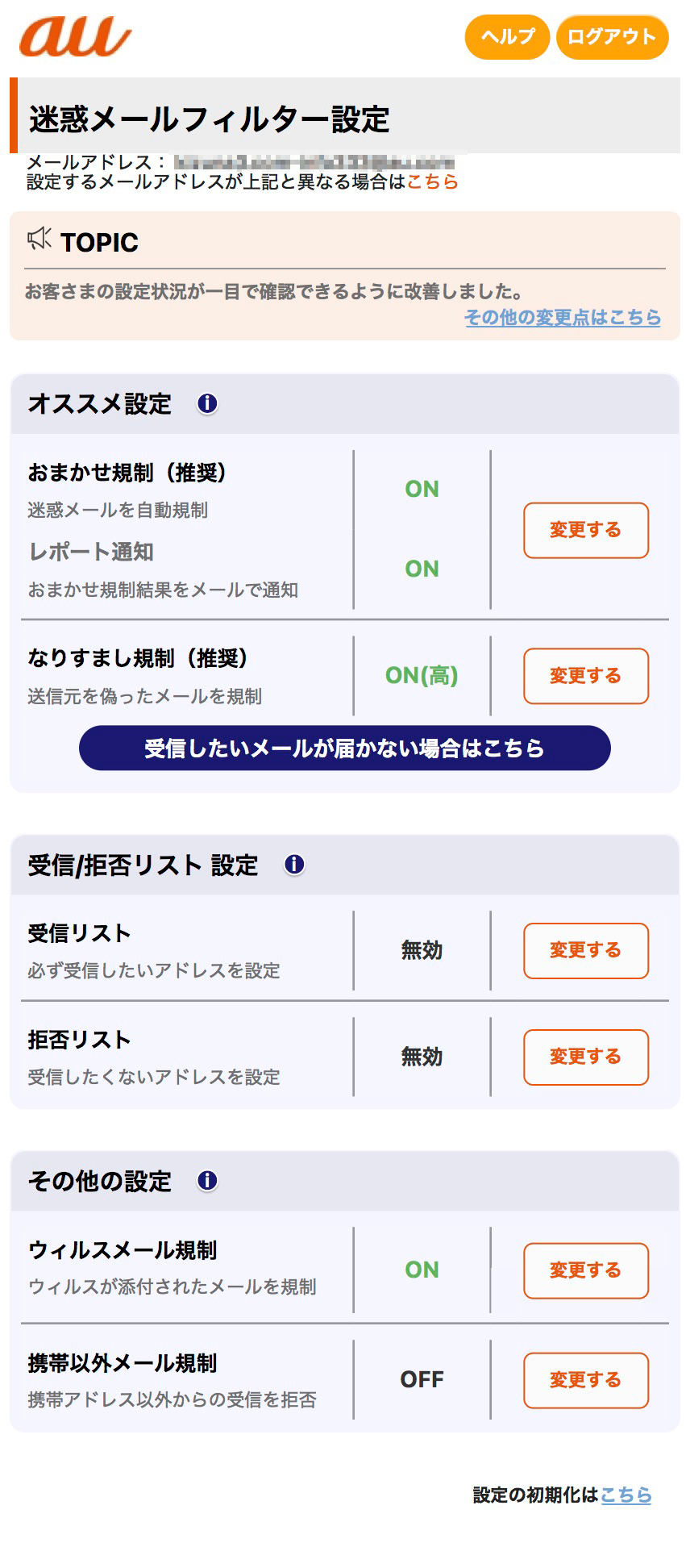
設定画面が開いたら、中段の 「受信/拒否リスト 設定」 の中にある
「受信リスト」 の 「変更する」 ボタンを押します。
2
ドメインを入力して「変更する」
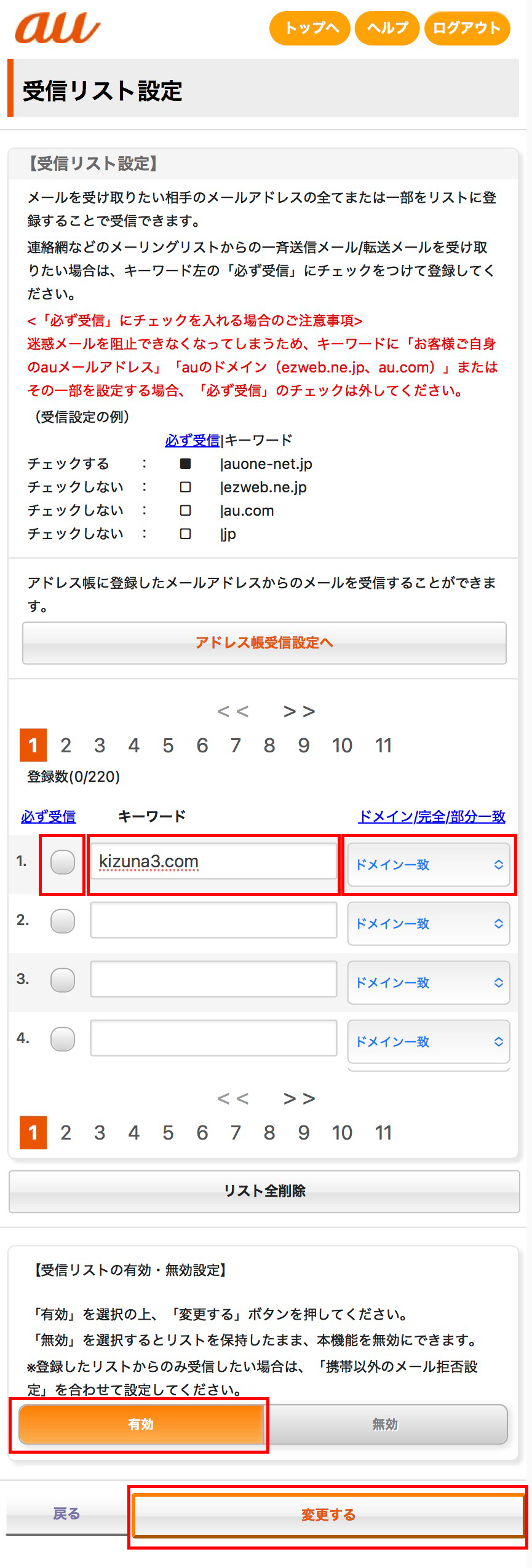
受信リスト設定画面が開きます。
1番目のキーワード欄に kizuna3.com と入力し、
右側のプルダウンで 「ドメイン一致」 を選択します。
画面下の 「受信リストの有効・無効設定」が「有効」 になっていることを確認し、「変更する」 ボタンを押します。
※「ドメイン一致」を選ぶと、そのドメインから届く全てのメールが受信できるようになります。
3
内容を確認して「OK」
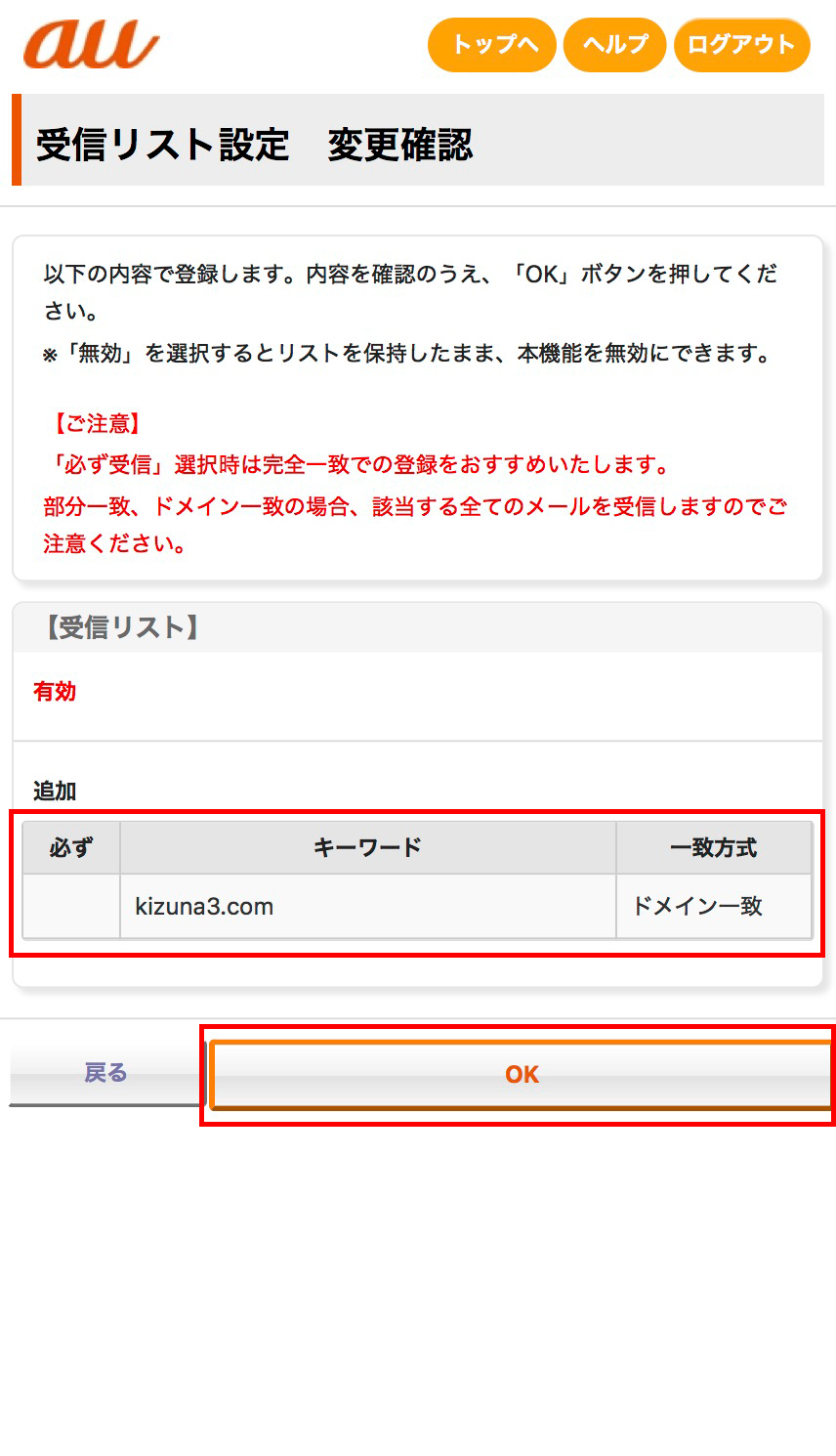
変更確認画面が表示されます。
登録内容 (キーワード:kizuna3.com 一致方式:ドメイン一致) を確認して、「OK」 ボタンを押します。
4
登録完了!
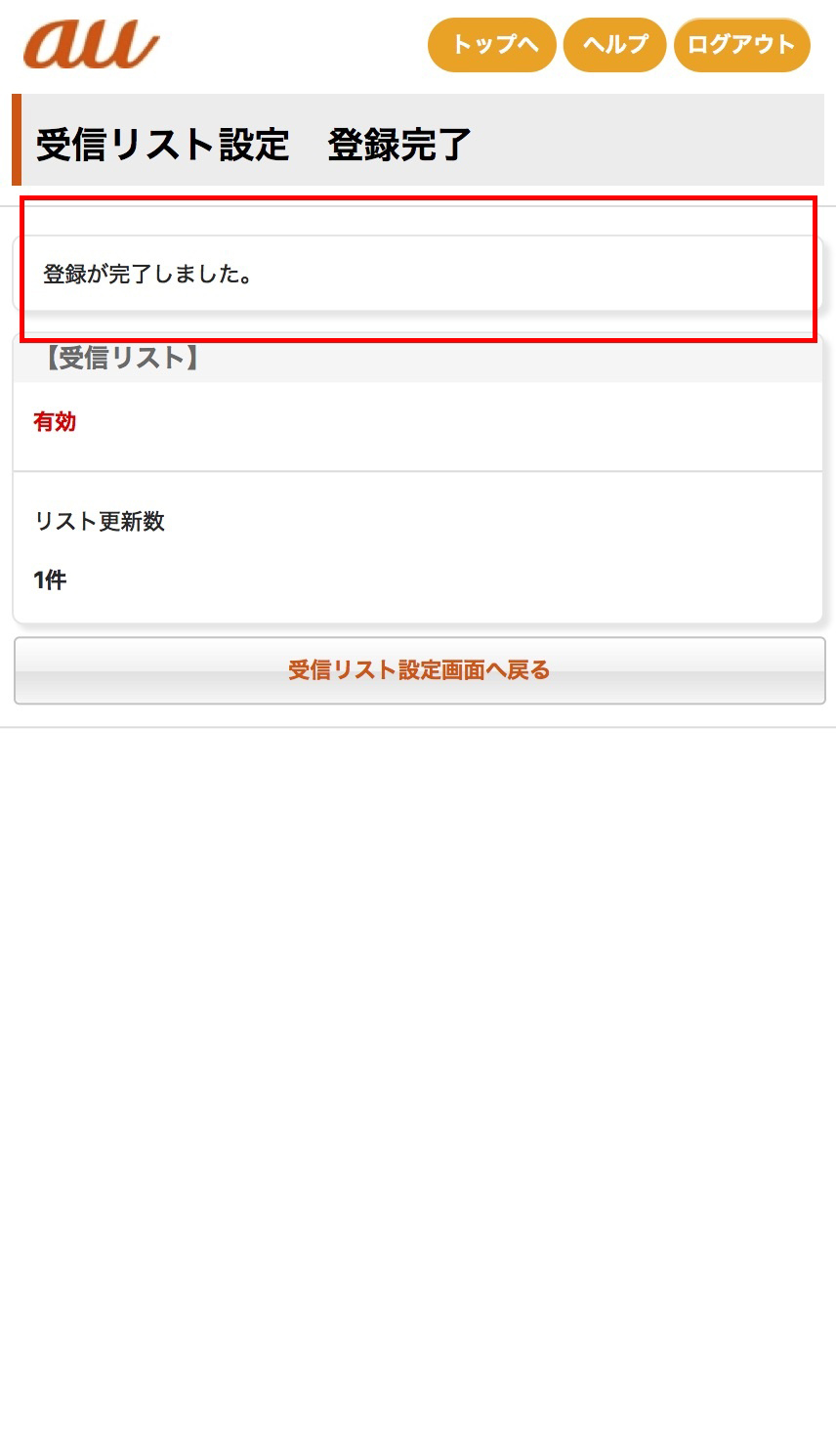
「受信リスト設定 登録完了」 と表示されたら設定は完了です。
これ以降、絆からのメールが届くようになります。
※ @ezweb.ne.jp と @au.com どちらのアドレスをお使いの方も、同じ手順で設定できます。
※ 設定後もメールが届かない場合は、お手数ですがお問い合わせください。
※ 設定後もメールが届かない場合は、お手数ですがお問い合わせください。
au公式の詳しい説明はこちらもご参照ください:
受信リスト設定 | 迷惑メールフィルター設定 | au →
← メール受信設定トップに戻る
受信リスト設定 | 迷惑メールフィルター設定 | au →